
1.前期准备
1.1硬件准备
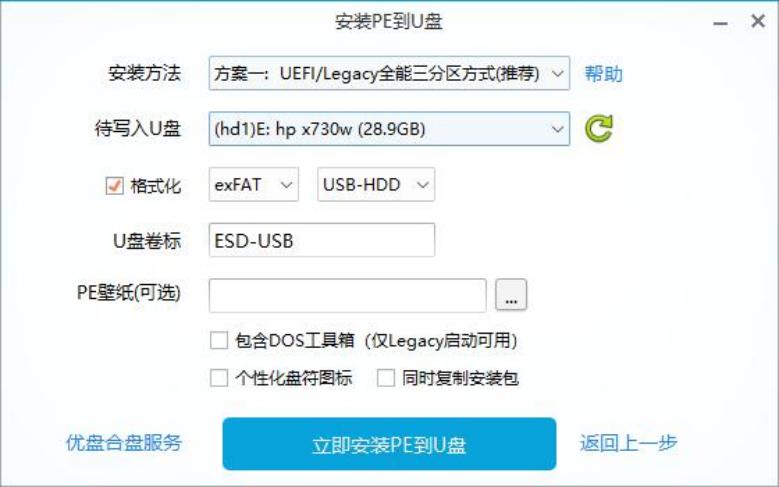
- 大于16G u盘*1。如果仅备份数据文件不备份系统盘,可以不使用U盘安装PE系统。
- 大于备份文件容量的机械硬盘或固态硬盘*1。
1.2软件准备
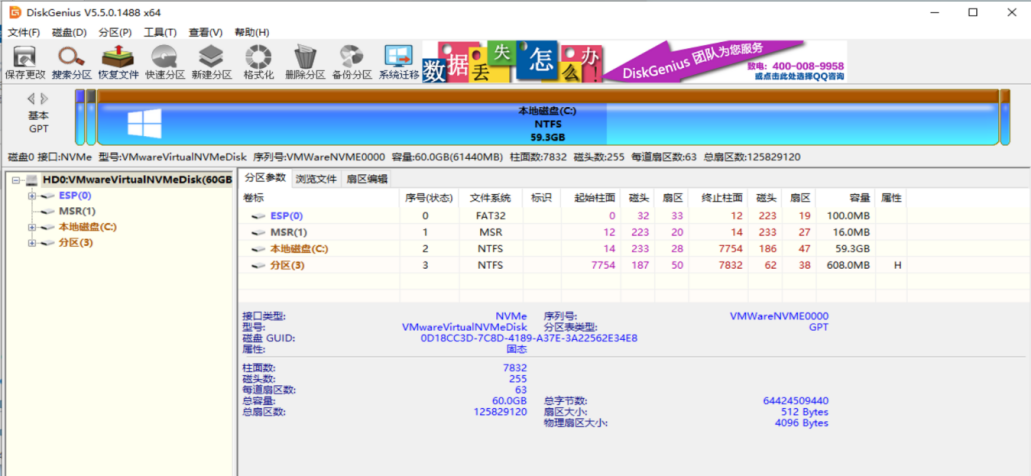
1.2.1工具一:DiskGenius软件
用于支持:数据恢复/数据备份/硬盘分区/PE系统制作。
DiskGenius软件官网:
1.2.2工具二:微PE
需要备份系统盘可使用。

2.数据文件备份过程
2.1注意事项
使用机械硬盘或固态硬盘备份传输时,接口速率越高则备份速度相对越快。
U盘制作在PC电脑上完成,如果使用U盘制作PE系统到开始备份预计30分钟。
根据u盘/硬盘读取速度不同、文件类型不同,备份时间是不确定的,1TB数据为例,预估时长4-8小时。
2.2备份/还原硬盘
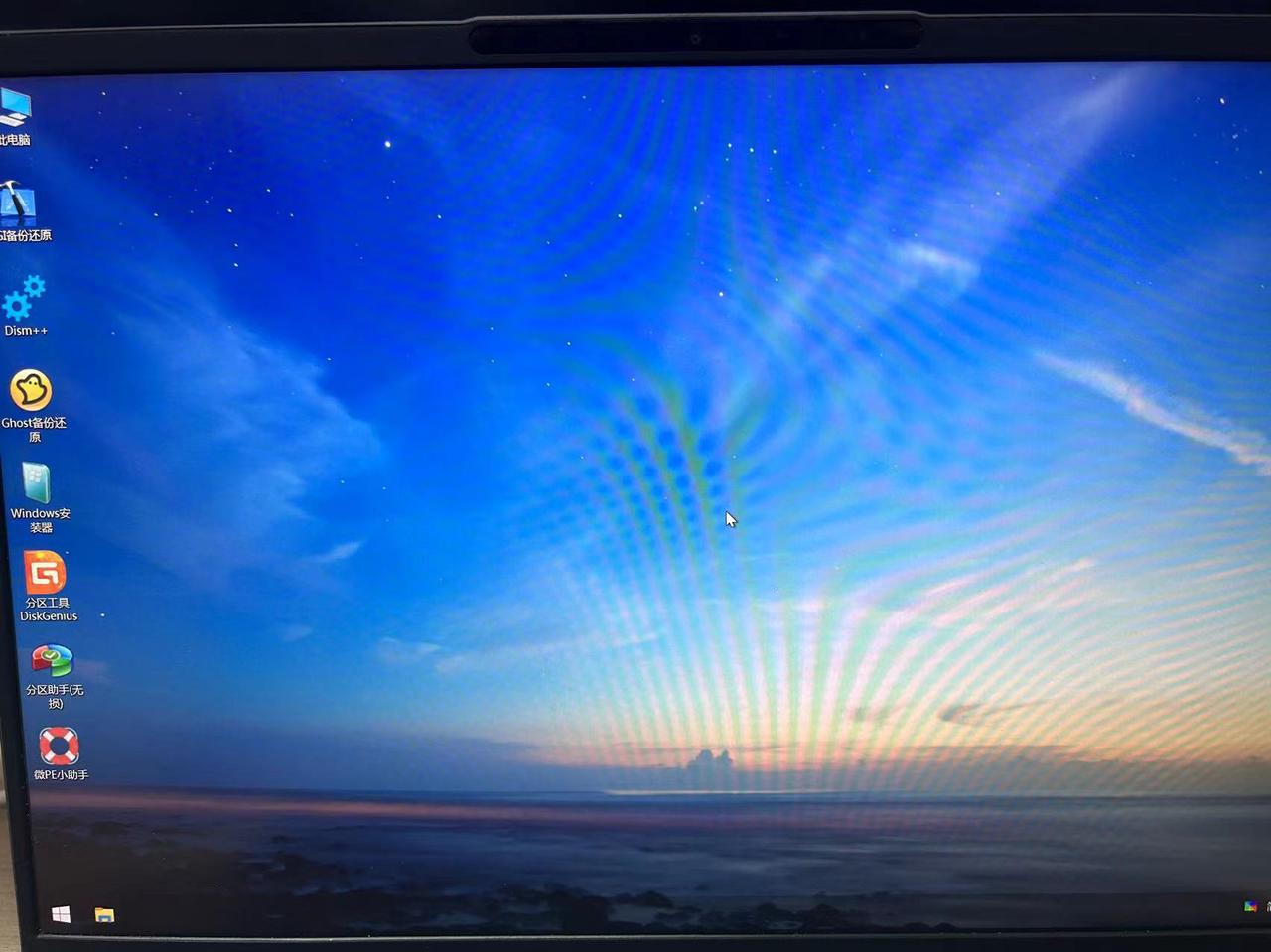
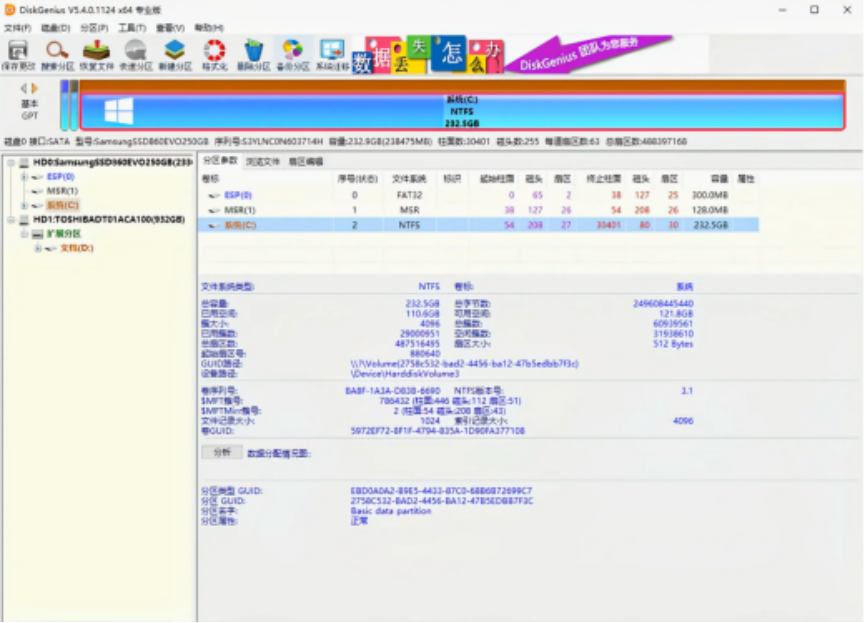
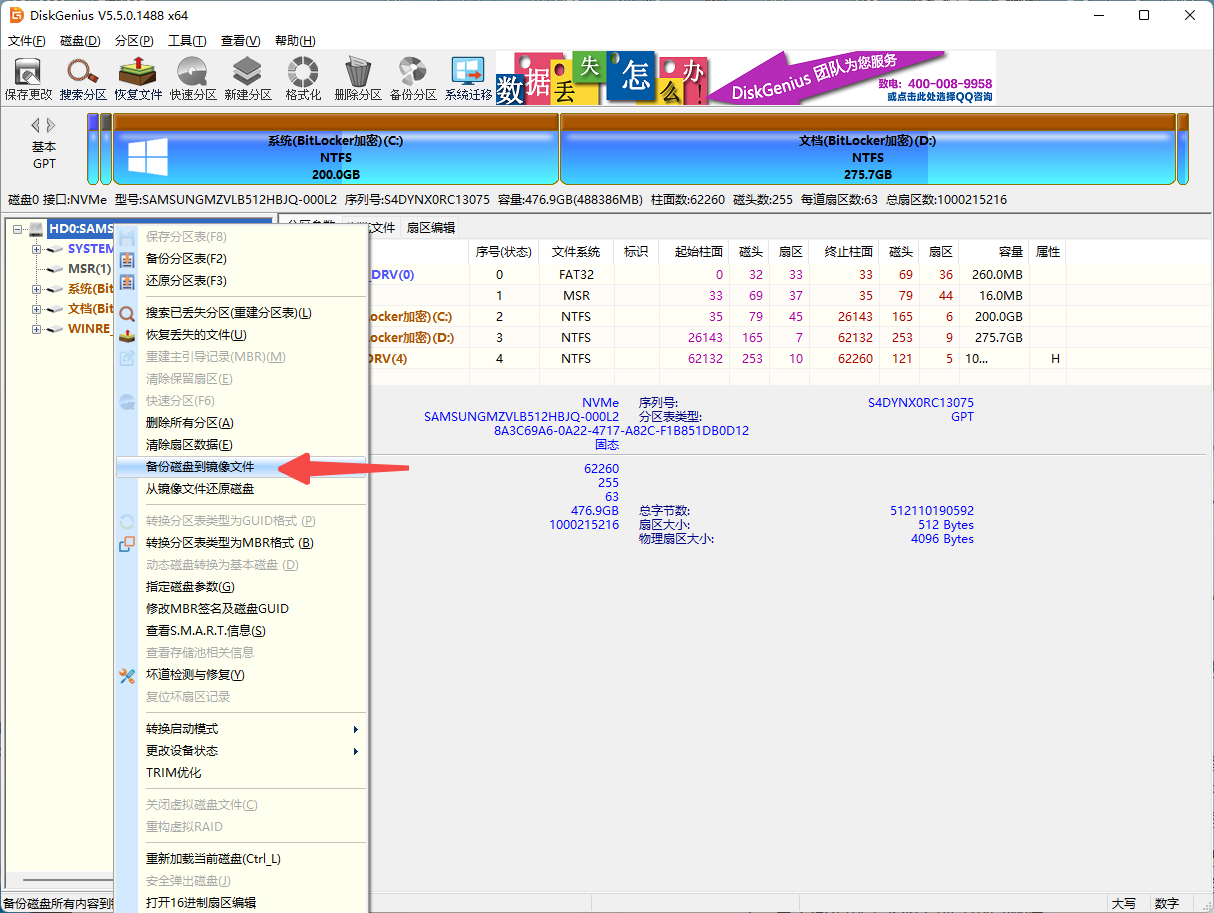
进入系统桌面后打开DiskGenius软件,注意选择要拷贝的数据存在的具体硬盘,而不是具体分区,要注意甄别。
- 打开DiskGenius,对着硬盘右键,选择备份硬盘到镜像文件;
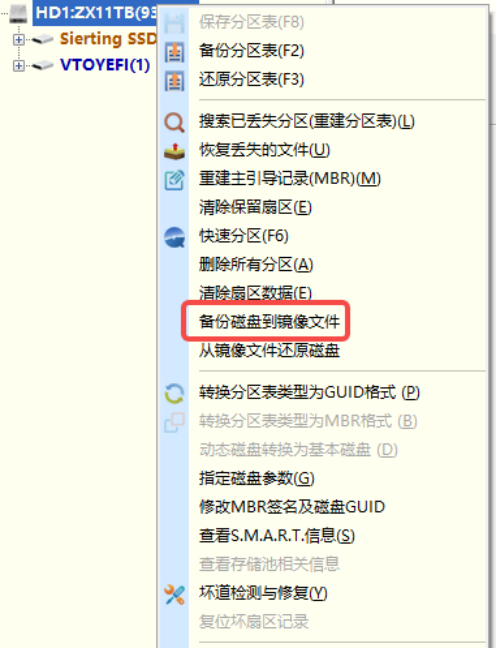
- 选择路径,填写文件名后备份;
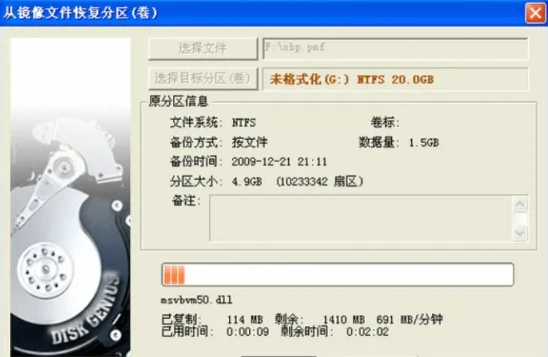
- 如需还原硬盘,选择从镜像文件还原磁盘;
选择磁盘是默认的无需操作,确认系统镜像在这个盘符,按文件备份,选择路径。
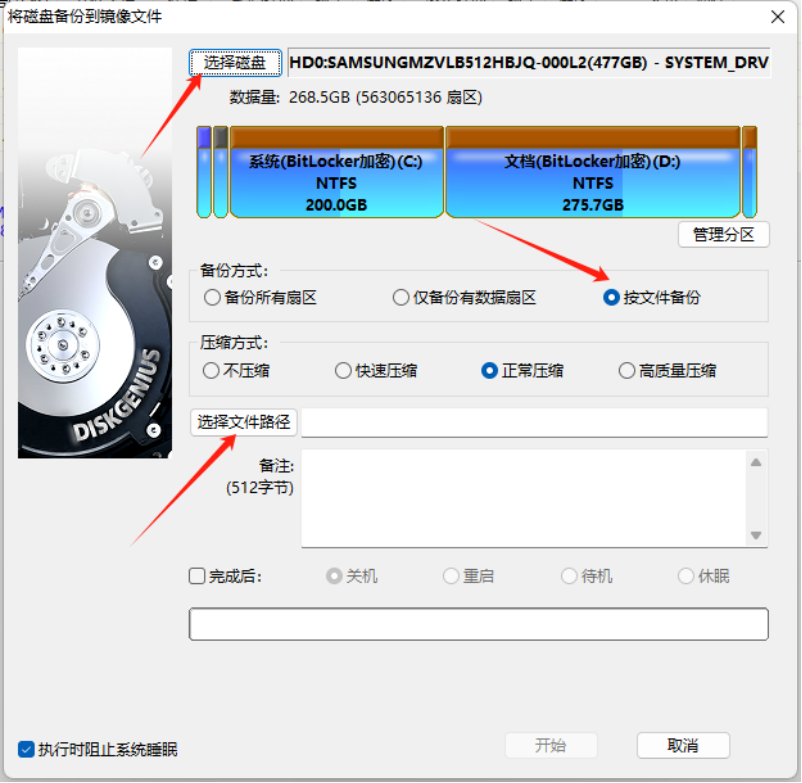
- 为即将备份到准备好的硬盘的文件夹命名并点击保存/打开;
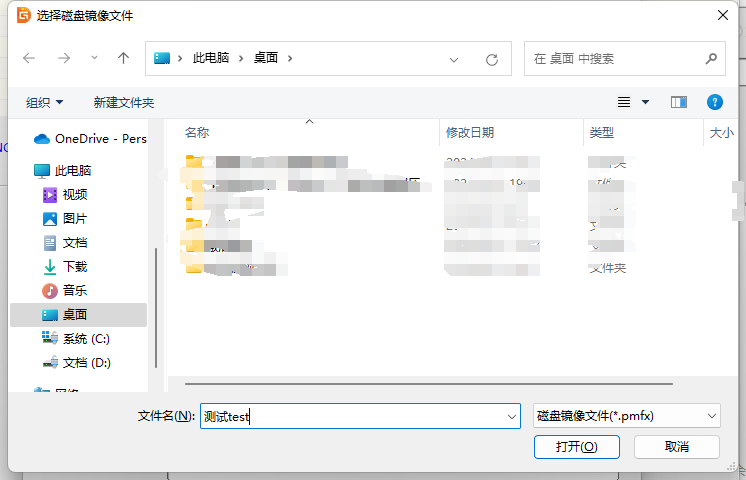
- 点击后开始备份,记录备份时长;数据盘重复上述操作。
备份时注意备份完成的预计时间,为后续数据解密工作节约时间,备份完成后关机断开硬盘即可。
3.服务器进PE教程
3.1 非正常情况
关闭服务器并开启服务器维护模式。在很多服务器机型中,进入PE模式前需要将服务器切换到维护模式,以确保正常进入PE模式。关闭服务器后,根据服务器品牌和型号在服务器管理界面寻找维护模式选项,并将其打开。
进入服务器的引导菜单。重新启动服务器后,在开机自检过程中按下相应的按键组合(通常是F2、F10、F12、Del等)进入服务器的引导菜单。不同品牌和型号的服务器可能会有不同的按键组合,请查阅服务器的文档或手册以获取准确的按键信息。
3.2 正常情况
提前将服务器关机,制作好U盘后连接U盘,开机在读条一半左右操作键盘按下F11、F12这些常用按键,以Dell R620为例,会出现如下界面:
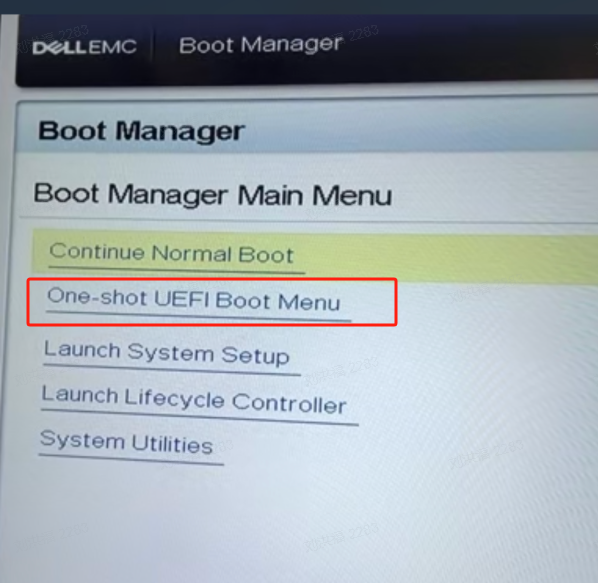
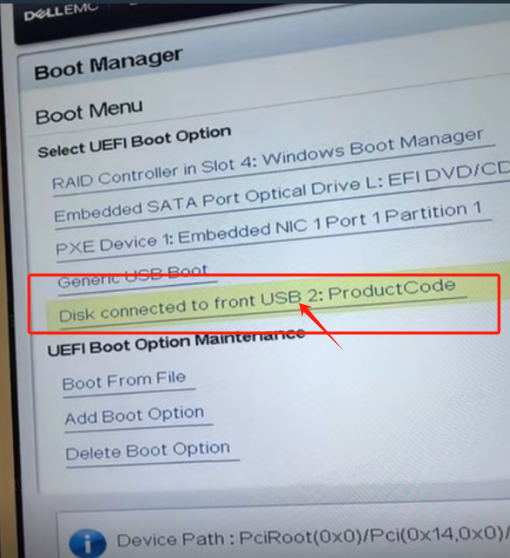
方向键选择后,选择USB引导的U盘启动。
若想获取工具请前往“ solar专业应急响应团队”公众号,阅读文章《【教程分享】服务器数据文件备份教程》查看获取相应修复工具。


