Aes_ni恢复工具
1. 前言
AESNI,也被称为XData。据称,在 2016年12月8日, bnk/Filecoder. AESNI 出现第一个版本,而于2017年5月17日至5月22日,在乌克兰广泛传播。本文介绍了两种解密AES_NI工具的使用方法。
2. 特征
后缀可能以locked、kraken或darkness结尾
3. 工具使用说明
工具一:rakhnidecryptor
重要!确保先删除系统中的恶意软件,否则它会反复锁定系统或加密文件。任何可靠的杀毒软件都可以帮你做到这一点。
注意:Rakhni 创建的 exit.hhr.oshit 文件包含用户文件的加密密码。如果该文件仍在电脑上,使用 RakhniDecryptor 工具解密会更快。如果文件已被删除,则可以使用文件恢复工具恢复。文件恢复后,将其放入 %APPDATA% 并再次使用该实用程序运行扫描。exit.hhr.oshit 文件的路径如下:
- Windows XP: C:\Documents and Settings<username>\Application Data
- Windows 7/8: C:\Users<username>\AppData\Roaming
解密文件,请执行以下操作:
1.在受感染的电脑上运行 RakhniDecryptor.exe 文件。
2.在 Kaspersky RakhniDecryptor 窗口点击 "更改参数 "(“Change parameters”)链接
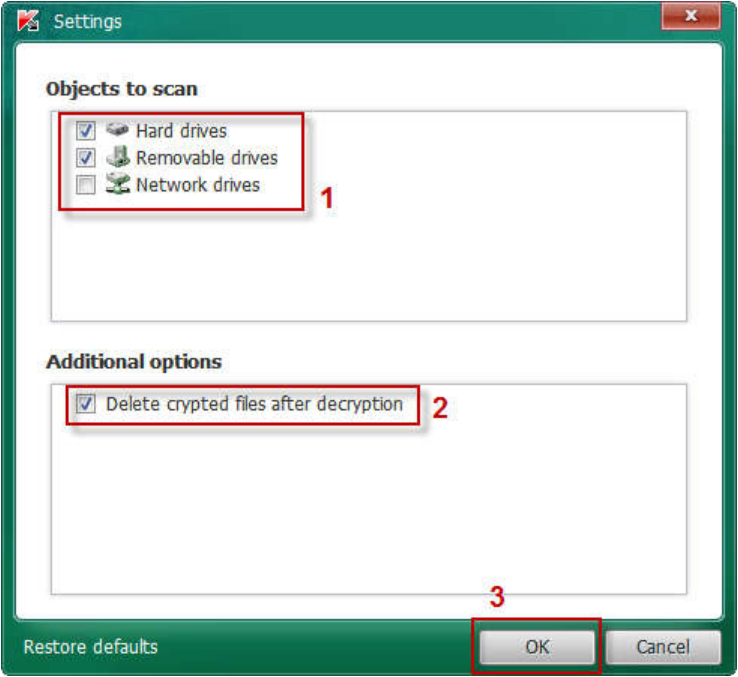
3.在 "设置"(“Settings”)窗口中选择要扫描的对象(硬盘驱动器(hard drives)/移动硬盘(removable drives)/网络驱动器(network drives))。
4.选择复选框“在解密后删除加密文件”("Delete crypted files after decryption"),程序将在解密后删除带有.locked、.kraken 和 .darkness 扩展名的原始文件副本。
5.点击“ОК”.
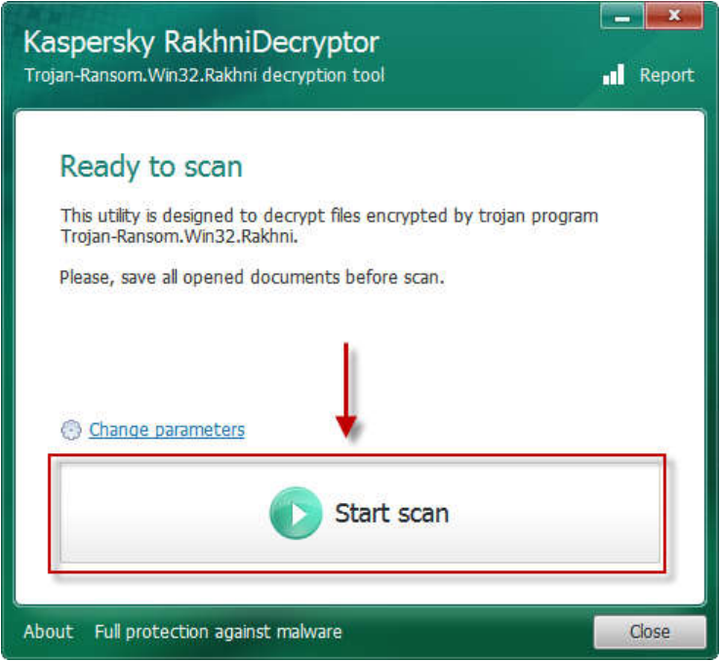
 6.在Kaspersky RakhniDecryptor窗口点击 "开始扫描"("Start scan")按钮。
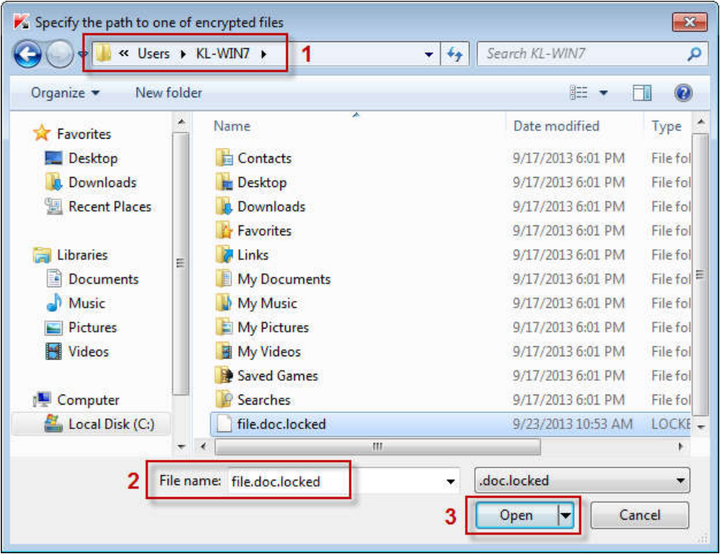
7.在 "指定加密文件的路径"("Specify the path to one of encrypted files")窗口中,选择需要恢复的文件,然后单击 "打开"("Open")。
8.程序将开始恢复密码。请注意 "警告!"("Warning!")窗口信息。
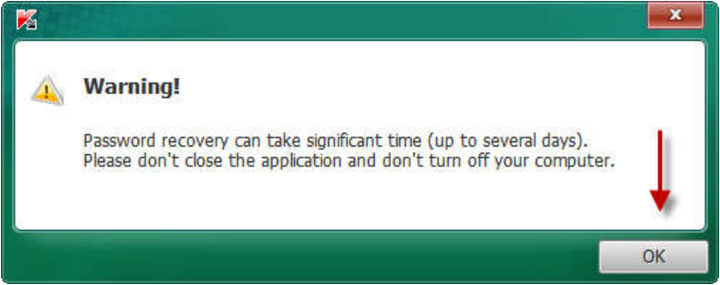
9.等待程序完成文件解密。(不要退出程序或关闭计算机)
工具二:Avast_decryptor_aes_ni
1.下载工具二,随后:
- 双击“运行”立即启动应用程序
- 将其保存到桌面,稍后通过双击桌面上的 avast_decryptor_aes_ni.exe 图标运行它。
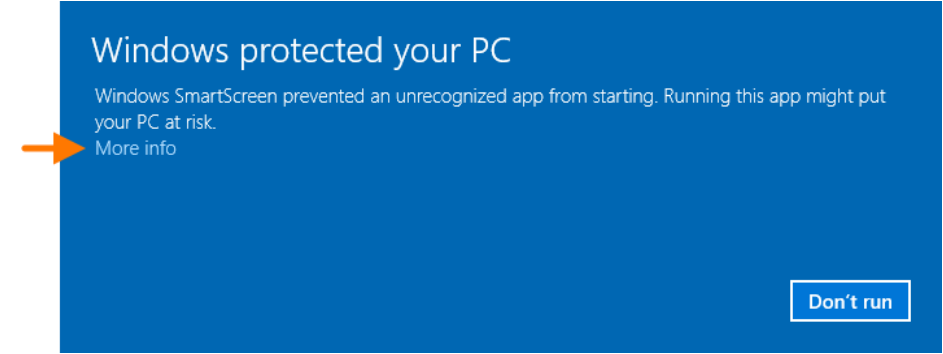
2.如果出现 "Windows 保护了您的电脑 "("Windows protected your PC")对话框,请单击 "更多信息"("More info"),然后单击 "运行"。
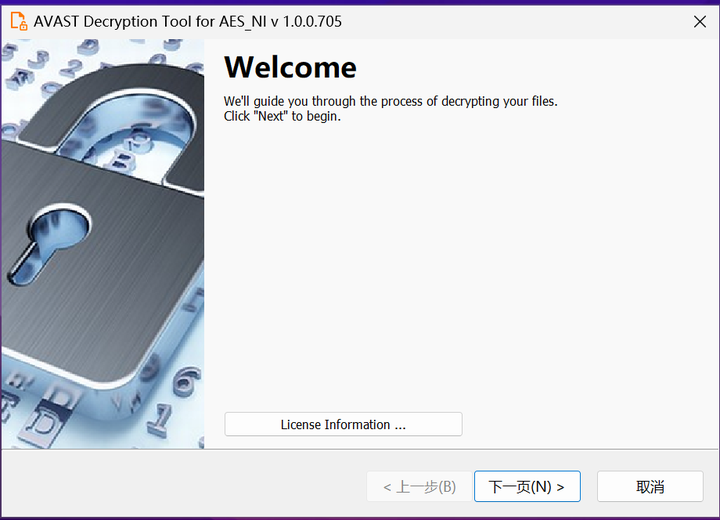
 3.在 “欢迎”("Welcome ")页面上单击 “下一步”("Next")。
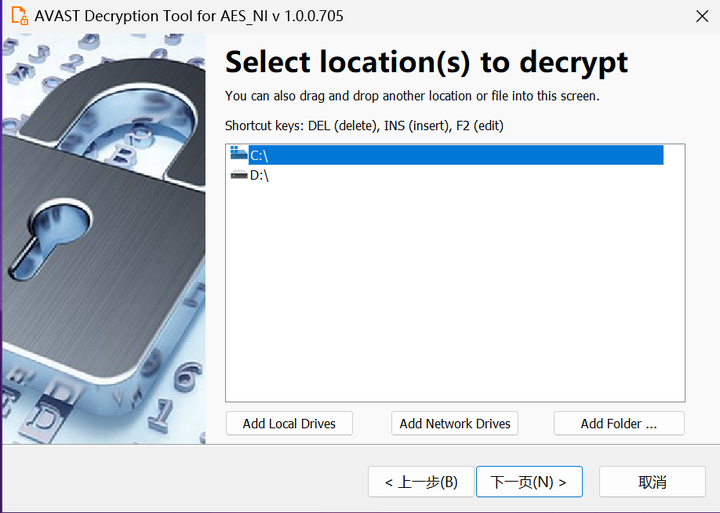
4.使用可用按钮找到要解密的文件,然后单击“下一步”("Next"):
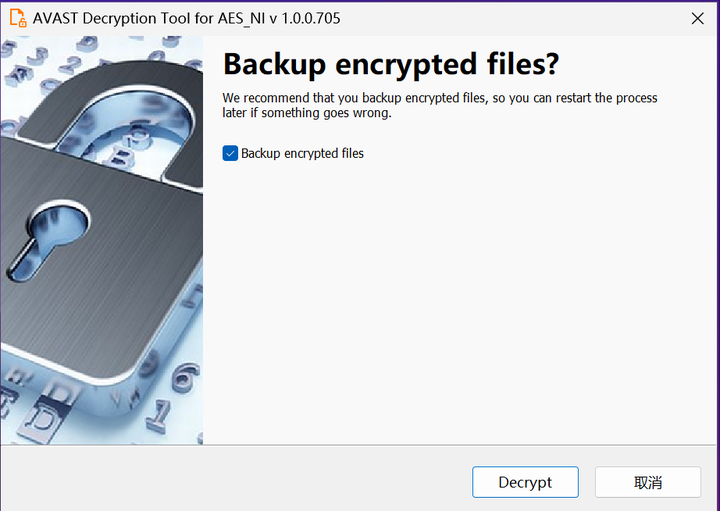
5.根据喜好勾选以下选项,然后单击 "解密"("Decrypt"):
- 备份加密文件(Backup encrypted files):创建加密文件的备份。
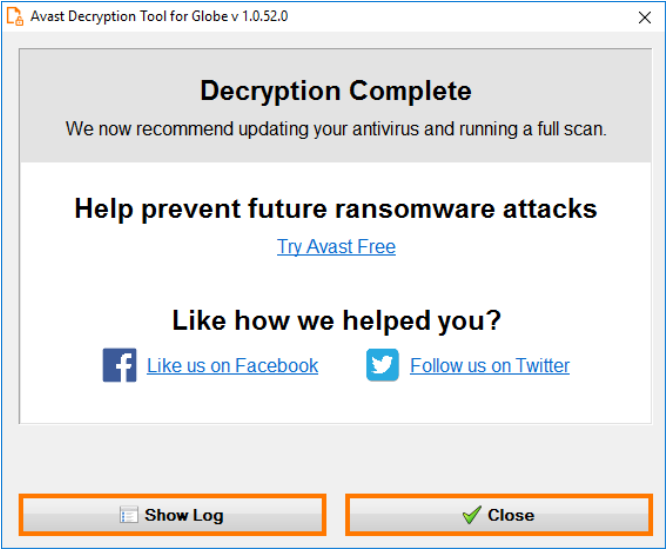
6.解密完成后,单击 "显示日志"("Show Log")查看已完成解密的概览,或单击 "关闭"("Close")退出指南。